सिआन सिमा इलेक्ट्रिक मोटर ग्रुप कं., लि. को आधिकारिक वेबसाइटमा स्वागत छ!



शिआन सिमा इलेक्ट्रिक मोटर समूहउच्च-भोल्टेज ठूला मोटरहरू, डीसी मोटरहरू, परिवर्तनीय आवृत्ति मोटरहरूको निर्माणमा विशेषज्ञता...
राष्ट्रिय हेल्पलाइन:15902923228
सिआन सिमा इलेक्ट्रिक मोटर ग्रुप कं., लि. को आधिकारिक वेबसाइटमा स्वागत छ!

要更改WordPress管理员密码,你可以按照以下步骤进行:
这样,你的WordPress管理员密码就已成功更改。请确保新密码足够安全,建议包含字母、数字和特殊字符,以增强安全性。
禁用WordPress评论可以通过以下步骤实现:
这样,你就成功禁用了WordPress网站的评论功能。现在,新文章将不再接受评论,也不会显示链接通告。请注意,这不会删除已有的评论,而仅仅阻止新评论的发布。
更改WordPress网站标语(Slogan)的步骤如下:
这样,你就成功更改了WordPress网站的标语。新标语将在你的网站上显示,反映出你想要传达的信息或品牌理念。确保你的新标语简明扼要而具有吸引力。
安装WordPress主题的步骤如下:
通过以上步骤,你就成功安装并激活了WordPress主题。请注意,激活主题后,你的网站外观将更改为新主题的样式。
在WordPress页面中插入图像的步骤如下:
通过以上步骤,你就成功在WordPress页面中插入了图像。确保选择合适的图像并根据需要进行调整。
WordPress पृष्ठ टेम्प्लेट सिर्जना गर्ने चरणहरू निम्नानुसार छन्:
.फाइल ढाँचा। उदाहरणका लागि, यसलाई नाम दिइन सक्छ टेम्प्लेट-कस्टम.php。.फाइल फाइलको सुरुमा, निम्न टेम्प्लेट हेडर जानकारी थप्नुहोस्: phpCopy code<?php /* Template Name: Custom Template */ ?> कृपया सुनिश्चित गर्नुहोस्टेम्प्लेट नामपछिको मान हो त्यो नाम जुन तपाईं WordPress पृष्ठ टेम्प्लेट चयनकर्तामा प्रदर्शन गर्न चाहनुहुन्छ।<?php get_header(); ?> <div id="primary"> <main id="main" class="site-main" role="main"> <!-- Your custom template content goes here --> </main><!-- #main --> </div><!-- #primary --> <?php get_footer(); ?> माथिको कोडमा,हेडर प्राप्त गर्नुहोस्()和फुटर प्राप्त गर्नुहोस्()यो WordPress थिमको हेडर र फुटर टेम्प्लेटहरू बोलाउन प्रयोग गरिने फंक्शन हो।.फाइल दस्तावेज।.फाइल फाइललाई आफ्नो WordPress थिम फोल्डरमा अपलोड गर्नुहोस्। सामान्यतया, थिम फोल्डर यहाँ अवस्थित हुन्छ:wp-content/themes/तपाईंको-थिम/。तपाईंले अहिले सफलतापूर्वक एउटा WordPress पृष्ठ टेम्प्लेट सिर्जना गर्नुभएको छ र यसलाई कुनै विशिष्ट पृष्ठमा लागू गर्नुभएको छ। यस टेम्प्लेटभित्र, तपाईंले आवश्यकताअनुसार पृष्ठको संरचना र शैली अनुकूलित गर्न सक्नुहुन्छ।
要设置WordPress静态首页,可以按照以下步骤进行:
现在,你的WordPress网站的首页将显示你选择的静态页面,而博客页面将用于显示博客文章列表。这对于那些更喜欢使用WordPress作为静态网站的用户是一个常见的设置。
创建WordPress自定义菜单的步骤如下:
现在,你已经成功创建了WordPress自定义菜单,并将其分配到你选择的位置。刷新你的网站,你应该能够看到新的菜单显示在相应的位置上。
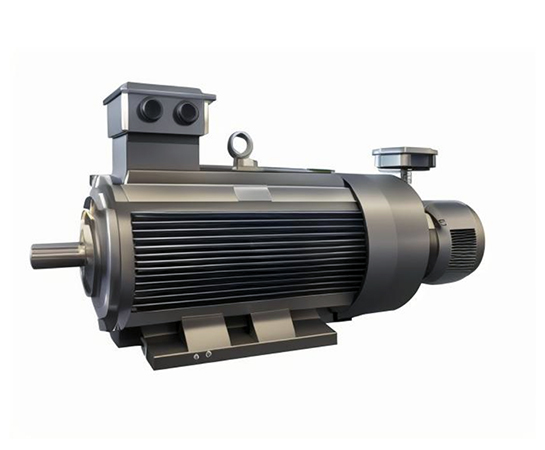
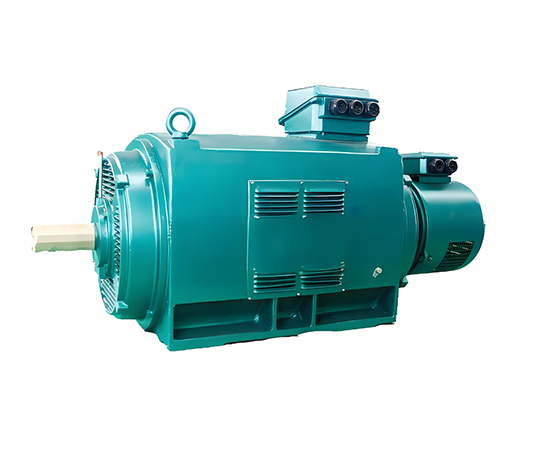
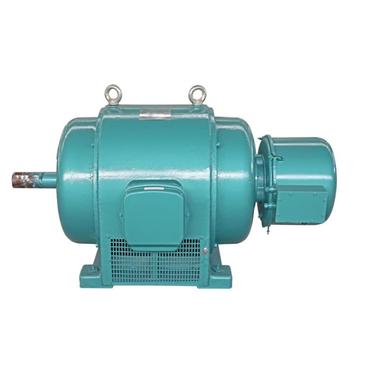
जिमा मोटर्स: उद्योगको मुटुलाई गति दिँदै
दशकौँ वर्षको प्राविधिक विशेषज्ञताको आधारमा, हामी विश्वव्यापी औद्योगिक उपकरणहरूका लागि दृढ र भरपर्दो पावरहाउसहरू प्रदान गर्छौं, जुन तिनीहरूको असाधारण प्रदर्शन र अटल गुणस्तरका लागि प्रसिद्ध छन्। Simo रोज्नु भनेको मानसिक शान्ति र दक्षता रोज्नु हो।


प्रतिलिपि अधिकार © २०२३, सिआन सिमा इलेक्ट्रिक मेसिनरी कं., लि. सर्वाधिकार सुरक्षित।. साइट नक्सा: XML शान्सी ICP इजाजतपत्र नं. 2022016825-1  शान्सी सार्वजनिक सुरक्षा सञ्जाल अभिलेख नं. ४१०३२५०२०००२०६